 Автор Den Левко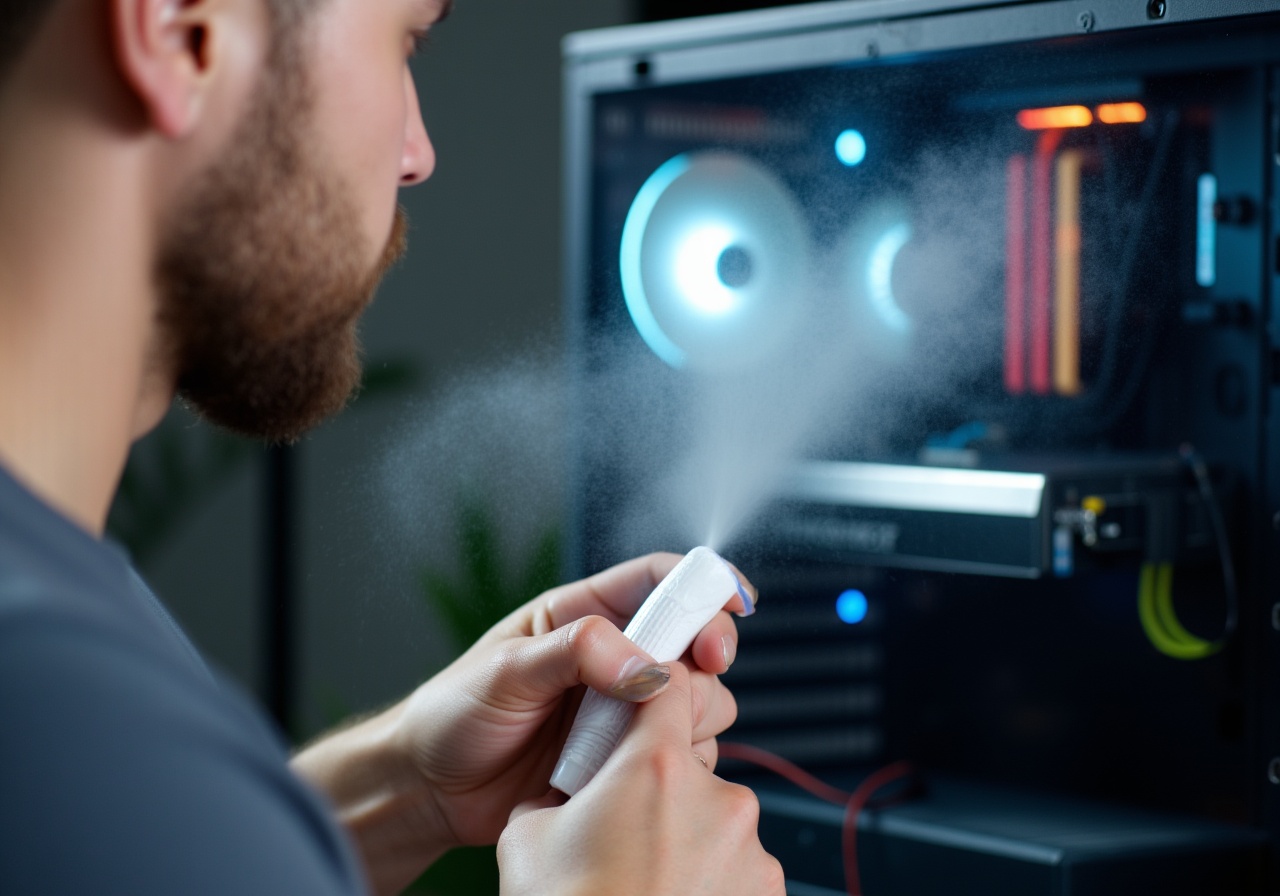
В мире скоростного интернета и постоянного использования компьютеров качество и стабильность работы техники имеют критическое значение. Каждый, кто сталкивался с торможением или перегревом ПК, понимает: пыль – одна из главных врагов "железа". Со временем внутри устройства накапливаются пылинки, которые ухудшают вентиляцию, приводят к перегреву, снижению производительности и даже поломкам. В данной статье вы найдёте подробную пошаговую инструкцию, как правильно почистить компьютер от пыли, чтобы продлить его жизнь и сохранить комфорт работы в интернете, играх или при мультимедийных задачах.
В интернете можно найти много "лайфхаков" и советов насчёт чистки ПК, но далеко не все они безопасны или эффективны. Попробуем разобраться, как сделать это правильно, минимизируя риски и максимизируя пользу.
Подготовка рабочего места и инструментов
Прежде чем вскрывать корпус компьютера, важно подготовить подходящее место для работы. Идеально подойдёт просторный стол с хорошим освещением и минимальным количеством других предметов. Жуть как неудобно пытаться разбирать "машину" на коленях или в тесном офисном пространстве – можно случайно повредить детали или потерять маленькие винты.
Основной набор инструментов включает крестовую отвёртку, баллончик со сжатым воздухом (пневматическая "дудка"), мягкую кисточку и сухую безворсовую салфетку. Если у вас есть антистатический браслет – надевайте, особенно если часто разбираете электронику. Статическое электричество станет причиной выгорания чипов и других компонентов, а это затраты времени и денег, которых хочется избежать. Организуйте под рукой ёмкость для винтов и мелких деталей, чтобы случайно не потерять их в процессе.
Помимо инструментов, советуем выключить компьютер, отключить все кабели и дать системе охладиться в течение 10-15 минут, особенно если до этого вы играли или запускали тяжелые программы, агрегируя нагрузку на процессор и видеокарту.
Открытие корпуса и оценка загрязнения
Корпус современных ПК обычно закрепляется несколькими винтами или защёлками сзади. Очень важно внимательно изучить инструкцию к вашему конкретному устройству или корпусу – иногда у моделей ноутбуков и небольших системных блоков особая схема разборки. Никогда не применяйте чрезмерную силу, чтобы не повредить фиксаторы или пластик.
После снятия боковой панели вы увидите внутренности. От количества пыли иногда становится "не по себе": в идеале там должно быть минимальное загрязнение. Пыльные паутины вокруг вентиляторов, слоями на радиаторах, в плотно устроенных компонентах – частый признак, что пора срочно проводить чистку. Обязательно оцените общее состояние: не попала ли в корпус влага, кусочки кабеля, мусор, волосы или шерсть домашних питомцев – это может осложнить работу.
Современные компьютерные корпуса зачастую имеют пылевые фильтры на вентиляционных отверстиях. Проверьте и их, ведь они помогают уменьшить проникновение не только пыли, но и мелких частиц на компоненты.
Очищение вентиляторов, радиаторов и фильтров
Вентиляторы – главные "пылесосы" внутри компьютера, поэтому они чаще всего покрываются грязью. Прежде всего стоит переключить внимание именно на них. Возьмите баллончик со сжатым воздухом и аккуратно продуйте лопасти, придерживая их пальцем, чтобы они не раскрутились с бешенной скоростью и не повредились. Направляйте струю воздуха с некоторого расстояния, чтобы не сорвать пыль и не загнать её ещё глубже.
Радиаторы – ребристые металлические конструкции, рядом с процессором и видеокартой, которые рассеивают тепло. Они быстро забиваются пылью между пластинами, уменьшая общую теплоотдачу, что увеличивает температуру и изнашивает систему охлаждения. Для их чистки применяйте тоненькую кисточку и сжатый воздух для выдувания пыли в разные стороны. Никогда не трите их тряпкой – можно согнуть ребра и снизить эффективность отвода тепла.
Если ваш корпус оснащён пылевыми фильтрами, просто снимите их и тщательно промойте под холодной водой, дайте полностью высохнуть перед установкой назад. Эти фильтры существенно продлежают период между чистками и дают более чистый внутренний микроклимат.
Уход за основными комплектующими компьютера
Во время общего осмотра не забывайте уделять внимание основной плате (материнской плате), видеокарте, блока питания и модулям оперативной памяти. Если видите на платах небольшую пыль или грязь, аккуратно удалите её кисточкой или баллончиком. Внимание: ни в коем случае не применяйте воду на электронных компонентах!
Особенно ответственно отнеситесь к блоку питания – внутри него установлен вентилятор с мощным потоком воздуха. Его чистка может потребовать разборки, поэтому, если вы не уверены в своих навыках, советуем обратиться к специалисту или ограничиться внешним чистением вентиляционных отверстий. Забитый пылью блок питания может перегреваться и быстро выходить из строя, что крайне нежелательно.
Проверьте также разъёмы и порты: пыль и грязь в них снижают качество контакта и могут привести к проблемам с подключением периферии и сетевых приборов, что актуально для пользователей интернета и любителей онлайн-активности.
Особенности чистки ноутбуков и компактных ПК
Ноутбуки требуют особенного подхода к чистке: здесь всё более компактно, и разобрать устройство зачастую сложнее. Многие модели имеют специальные сервисные крышки для быстрого доступа к вентиляторам и планкам памяти, но для полной очистки может потребоваться почти полная разборка. Важно знать, что неправильная разборка ноутбука чревата повреждением хрупких шлейфов, трещинами на корпусе и потерей гарантии.
Для настольных компактных ПК (например, мини-ПК и barebone системы) процесс аналогичен, но стоит учитывать плотное расположение внутренних элементов и ограниченный доступ к охлаждению. Здесь правильная регулярная профилактика особенно важна – лучше проводить чистку чаще и бережно.
Для пользователей с небольшим опытом и без специальных инструментов советуем ограничиться внешней чисткой вентиляторов с помощью сжатого воздуха и фильтров корпуса. Это уже существенно снизит уровень пылевого загрязнения и обеспечит более длительный срок службы техники.
Профилактика и рекомендации по частоте чистки
Какая же частота проведения очистки считается оптимальной? Опыт показывает, что в среднем чистка требуется раз в 6-12 месяцев, но это сильно зависит от условий эксплуатации. В пыльных помещениях, с домашними животными и отсутствием фильтров подходить к делу нужно чаще – примерно каждые 3-4 месяца.
Для интернет-серферов, геймеров и профессионалов, работающих с ресурсоёмкими приложениями, чистка критична не просто для производительности, а и для стабильной работы системы. Перегревшаяся видеокарта, процессор или блок питания могут "проседать" в работе, вызывать аварийные перезагрузки и потерю данных.
Рекомендуем вести простой календарь ухода за ПК, чтобы не забывать о регулярном техобслуживании. Даже базовые меры – легкое продувание вентиляции и своевременное мытьё пылевых фильтров – заметно увеличивают срок службы техники.
Ошибки и опасности при самостоятельной чистке
Самостоятельная чистка – дело полезное, но и опасности при ней вполне реальные. Самая "смертельная" ошибка – чистка с подключённым компьютером к электросети и без отключения питания. Это ведёт к коротким замыканиям и повреждению компонентов. Также частый промах – слишком сильное надавливание на вентилятор или компоненты при протирке, что может сломать лопасти или разъёмы.
Большой риск заключен в использовании влажных салфеток, воды, агрессивных чистящих средств, пылесосов с мощной силой всасывания. Всё это может вывести компьютер из строя. Нельзя забывать и об электростатическом разряде – перед началом работы пару раз коснитесь металлической части корпуса, чтобы "снять" статический заряд с себя.
Если чувствуете сомнения, лучше обратиться к специалисту – это сэкономит нервы и средства на ремонт.
Обновление термопасты: дополнительный шаг к эффективности охлаждения
Помимо удаления пыли, один из важных аспектов поддержания нормальной температуры – обновление термопасты на процессоре и видеокарте. Термопаста – это средство, которое обеспечивает контакта между процессором и радиатором для лучшего теплоотвода. Со временем она пересыхает и теряет свойства.
Если вы уже открыли корпус и заметили, что компьютер часто перегревается и зависает, замена термопасты станет отличным решением. Для этого аккуратно снимите радиатор с процессора, удалите старую пасту с помощью специализированных средств или спиртового раствора, нанесите трёхмиллиметровый слой новой пасты и верните всё обратно. Этот вид ухода значительно повышает эффективность охлаждения, особенно актуально для заядлых интернет-геймеров и стримеров.
Однако будьте осторожны с нанесением – слишком много термопасты также плохо, как и её остаток!
Итоговое тестирование и запуск компьютера после чистки
После всех процедур сборки корпуса и подключения кабелей приходит момент истины – пробный запуск. Первое, что проверяем – включается ли компьютер без звуковых сигналов и ошибок. Мониторим температуру процессора в BIOS или с помощью программных утилит – после чистки она должна заметно снизиться.
Также важно проверить работу всех подключённых устройств – клавиатуры, мыши, веб-камеры, маршрутизатора, если он встроен в ПК. Многие задачи в интернете требуют стабильного интернет-соединения, и чистка никак не должна влиять на сетевые адаптеры и порты.
Если всё работает нормально, поздравляем – вы продлили жизнь своей машине и улучшили пользовательский опыт! Если заметили неполадки, внимательно проверьте правильность подключения проводов и целостность компонентов.
Чистка компьютера – не самый сложный процесс, но очень важный для любой интернет-зависимой деятельности. Чистый компьютер – это быстрая загрузка страниц, качественный стриминг и беспроблемные онлайн-игры. Не забывайте про профилактику, и ваш ПК вас не подведёт!
| Инструмент | Назначение | Советы по использованию |
|---|---|---|
| Баллончик со сжатым воздухом | Удаление пыли с вентиляторов и радиаторов | Держать на расстоянии 10-15 см, фиксировать лопасти вентиляторов |
| Крестовая отвёртка | Снятие боковой панели и основных креплений | Использовать подходящий размер, не перетягивать винты |
| Мягкая кисточка | Удаление пыли в труднодоступных местах | Легко и аккуратно, без давления |
| Безворсовая салфетка | Протирка пылевых фильтров и корпуса | Сухая, не использовать жидкости |
Ответ: Обычно не рекомендуется, поскольку мощный поток воздуха и статическое электричество могут повредить компоненты. Лучше применять баллончик со сжатым воздухом.
Вопрос: Что делать, если после чистки компьютер всё равно греется?
Ответ: Проверьте состояние термопасты, правильность установки кулеров и наличие пыли в радиаторах. Если проблема сохраняется, возможно, требуется замена охлаждающей системы или обращение к специалисту.
Причины возникновения проблем из-за пыли и как их распознать
Пыль — это одна из главных причин снижения производительности компьютера и появления различных аппаратных проблем. Накопление пыли внутри корпуса приводит к ухудшению теплоотвода, что в свою очередь вызывает перегрев компонентов. Но зачастую пользователи не сразу понимают, что причиной плохой работы устройства стали именно загрязнения и перегрев. Рассмотрим, какие симптомы могут указывать на необходимость срочной чистки.
Во-первых, если компьютер начинает работать заметно громче, чем обычно, это повод задуматься. Вентиляторы, пытаясь охладить перегревающиеся детали, ускоряются, создавая дополнительный шум. Иногда он становится настолько сильным, что мешает нормальному использованию устройства. Во-вторых, наблюдается падение производительности: игры, программы или системы могут работать с торможениями и задержками. Процессор и видеокарта при температурных перегрузках автоматически снижают тактовую частоту, чтобы не выйти из строя. Этот механизм называется троттлинг, и активируется он именно из-за плохого охлаждения, часто связанного с пылью.
Еще одним тревожным признаком становятся произвольные перезагрузки или отключения компьютера. Если устройство внезапно выключается без предупреждения, это может указывать на перегрев. Данный сценарий нередко сопровождает сильное скопление пыли на радиаторах и вентиляторах. Регулярная профилактика поможет избежать подобных проблем и продлить срок службы ПК.
Советы по выбору инструментов и материалов для эффективной и безопасной чистки
Для качественной и безопасной чистки компьютера важно правильно подобрать инструменты и расходные материалы. Не все доступные средства подходят для работы с электроникой, поэтому стоит учитывать особенности. Первое, на что нужно обратить внимание — это мягкие кисти и баллоны со сжатым воздухом. Специальные сжатые баллоны позволяют выдувать пыль из труднодоступных мест без риска повредить компоненты.
Использование обычных бытовых пылесосов категорически не рекомендуется, так как сильный поток воздуха может привести к статическому электричеству и повредить чувствительные элементы компьютера. Вместо этого лучше приобрести мини-вентилятор для работы с электроникой или антистатический пистолет для выдувания пыли. Во время чистки всегда желательно использовать антистатичный браслет, чтобы исключить возможность внезапного разряда, который может повредить материнскую плату или другие компоненты.
Для снятия засохших загрязнений на корпусе и вентиляторах эффективно подходят мягкие салфетки из микрофибры и специальные чистящие жидкости, которые не содержат агрессивных растворителей. Дополнительно, для очистки контактов и ножек разъемов можно применять изопропиловый спирт высокой концентрации, он быстро испаряется и не оставляет следов. Такой подход гарантирует продление срока работы оборудования без вреда для его безопасности.
Экспертные рекомендации по частоте и планированию чистки компьютера
Определение оптимальной частоты чистки зависит от условий эксплуатации ПК и окружающей среды. Например, пользователи, работающие в пыльных помещениях или с домашними животными, нуждаются в более частой профилактике — не реже чем раз в три месяца. Для офисных и домашних условий, где воздух относительно чистый, достаточно чистить компьютер примерно два раза в год. Важно учитывать, что регулярность напрямую влияет на эффективность и долговечность техники.
Кроме того, специалисты советуют планировать чистку после проведения других технических процедур, таких как переустановка операционной системы или апгрейд оборудования. Это связано с тем, что открытие корпуса дает удобный доступ для удаления накопившейся пыли и позволяет заранее выявить возможные проблемы с термопастой или охлаждающей системой. Кроме того, нельзя забывать о наличии сезонных факторов: зимой в закрытых помещениях воздух становится суше и меньше загрязнен, тогда как летом количество пыли и мелких частиц в воздухе увеличивается, следовательно, и необходимость в чистке возрастает.
Ведение ежедневного мониторинга температуры элементов и обращение внимания на необычные звуки поможет своевременно реагировать и проводить профилактическое обслуживание. Существуют даже специализированные программы, которые позволяют отслеживать температуру процессора и видеокарты в реальном времени, что существенно облегчает контроль за состоянием устройства.
Практические рекомендации по улучшению вентиляции и минимизации загрязнений
После тщательной чистки важно позаботиться о том, чтобы пыль как можно медленнее оседала на компонентах. Для этого можно улучшить вентиляцию помещения и корпуса. В первую очередь стоит расположить системный блок в месте с минимальным скоплением пыли и прямого солнечного света. Рекомендуется избегать установки компьютера на ковровые покрытия, где большое количество ворсинок и пылевых частиц постоянно находится в воздухе.
Для дополнительной защиты используйте специальные фильтры на вентиляционные отверстия корпуса. Эти фильтры доступны в магазинах компьютерных комплектующих и существенно снижает попадание пыли. Их легко снимать и чистить, что позволяет поддерживать оптимальные условия отвода тепла. Помимо фильтров регулярное проветривание помещения способствует снижению концентрации загрязнений.
Также стоит обратить внимание на организацию кабелей внутри корпуса. Хорошая укладка кабелей не только улучшает внешний вид, но и способствует оптимальному воздушному потоку. Можно использовать пластиковые стяжки и специальные крепежные элементы, чтобы избежать скопления пыли в труднодоступных местах. Следование этим простым рекомендациям позволяет значительно продлить интервалы между необходимыми чистками.
Расширенные методы чистки: когда и зачем использовать разборку компонентов
Иногда поверхностной очистки может быть недостаточно, особенно если компьютер эксплуатируется давно или в сложных условиях. В таких случаях возникает необходимость более глубокой разборки компонентов и очистки отдельных элементов, например, кулеров, радиаторов и даже систем охлаждения на процессоре и видеокарте. Выполнять такие процедуры следует с осторожностью и определенным опытом, так как неправильная разборка может привести к поломке или потере гарантии.
Если пользователь уверен в своих навыках, можно снять кулеры и радиаторы, чтобы тщательно очистить ребра охлаждения от пыли и старого слоя термопасты. Термопаста со временем теряет свои теплопроводные свойства, что значительно снижает эффективность охлаждения. Рекомендуется менять термопасту примерно раз в год или даже чаще при высоких нагрузках на процессор. При замене термопасты важно использовать качественные материалы и равномерно наносить её тонким слоем.
В крупных сборках с жидкостным охлаждением рекомендуется проверять систему на наличие засоров и состояния охлаждающей жидкости. При обнаружении ухудшения параметров или помутнения жидкости следует выполнить полную промывку и замену рабочего состава. Такой подход значительно увеличит срок безаварийной работы системы и избежит дорогостоящих ремонтов.