 Автор Den Левко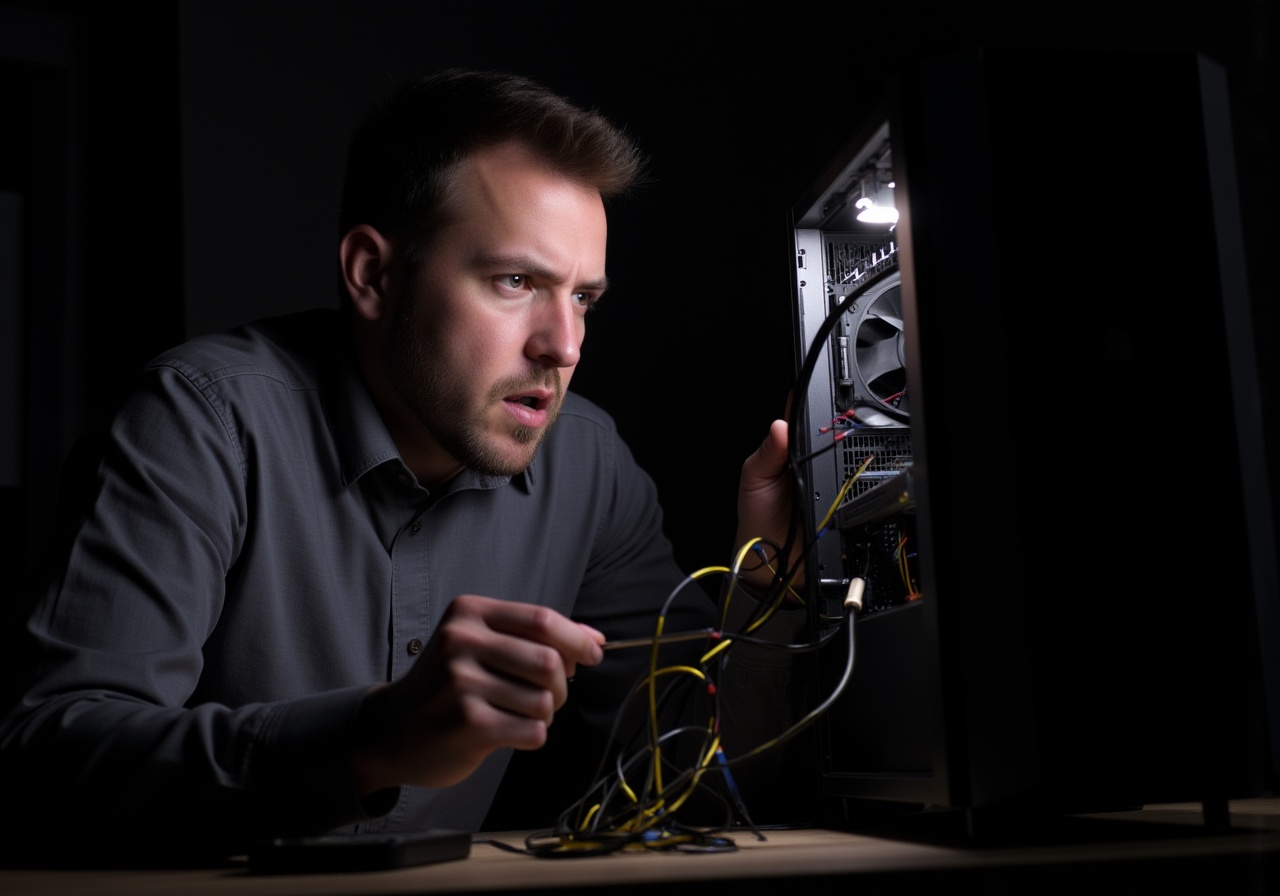
Современный пользователь интернета практически не представляет свою жизнь без ПК. Работа, развлечения, общение — все это неразрывно связано с работоспособностью компьютера. Однако, что делать, если ПК вдруг перестал запускаться? Такая ситуация способна вывести из себя кого угодно, независимо от технической подкованности. Эта статья поможет разобраться в причинах неполадки и подскажет, как вернуть компьютер в строй.
Проверка питания и подключения
Первым делом, когда компьютер не включается, важно убедиться, что он вообще получает питание. Это самая банальная, но часто упускаемая из виду причина проблем с запуском. Для начала проверьте, подключён ли кабель питания правильно и вставлен ли он в исправную розетку. Многие пользователи забывают проверить этот элемент, и в итоге думают, что с ПК что-то не так.
Если речь идёт о настольном компьютере, стоит обратить внимание не только на шнур питания, но и на блок питания внутри корпуса. Звуки или отсутствие вентиляторов при попытке запуска — явные признаки проблем с питанием. Попробуйте подключить компьютер в другую розетку, желательно напрямую, без тройников и удлинителей. Ещё один полезный тест — проверить стабилизатор напряжения или ИБП, если вы ими пользуетесь. Часто они сами выходят из строя или не пропускают ток.
Для ноутбуков ситуация похожа, но чуть проще. Подключите зарядное устройство и посмотрите, загорается ли индикатор зарядки. Если нет — возможно, дело в адаптере или батарее. Бывает, что батарея полностью разрядилась или "умерла", и тогда ноутбук не запустится без подключения к сети. Кстати, некоторые модели требуют вынуть батарею и подключить блок питания напрямую, чтобы отключить "глючный" элемент.
Осмотр и диагностика аппаратных компонентов
Если с питанием проблем нет, следующий шаг — проверить основные железки внутри системного блока. Бывает, что компьютер не включается из-за отвалившейся памяти, видеокарты или даже из-за пыли и окислов на контактах. Для этого понадобится открыть корпус и внимательно осмотреть компоненты.
В первую очередь обратите внимание на планки оперативной памяти. Попробуйте извлечь их, почистить контакты и поставить обратно. Иногда из-за неправильного контакта ПК не может пройти POST-тест и просто выключается или не стартует. Аналогично стоит поступить с видеокартой — если у вас дискретное видео, убедитесь, что оно надёжно закреплено в слоте.
Кроме того, внимательно осмотрите блок питания на наличие вздутых конденсаторов или повреждений. Это частая причина сбоев. Если есть возможность, попробуйте заменить блок питания на заведомо рабочий, чтобы исключить этот фактор.
Ðóêîâîäèòå, ïðîâåðüòå êðàòíîñòü êàáåëåé è íàëè÷èå íà ðàçúåìíûõ êîíòàêòíûõ è ìåñòàõ. Пыль, грязь и влага могут создавать электрические замыкания или ухудшать контакт, что приводит к проблемам при запуске системы.
Проверка внешних устройств и периферии
Не стоит недооценивать роль внешних устройств при запуске компьютера. Иногда именно подключённые гаджеты мешают нормальному старту. Особенно это касается USB-девайсов: флешки, внешние жесткие диски, веб-камеры и даже беспроводные адаптеры.
Во время диагностики отключите все периферийные устройства и попробуйте запустить ПК в "чистом" состоянии. Если компьютер включился, значит, проблема кроется в одном из внешних компонентов. Попробуйте подключать их поочерёдно, чтобы определить виновника.
Кроме USB, обратите внимание на клавиатуру и мышь — иногда неисправность этих устройств проявляется не только при работе, но и при инициализации BIOS, что приводит к "зависанию" при загрузке. Основные ошибки могут появиться и из-за сломанных кабелей или повреждённых портов.
Диагностика на уровне BIOS и аппаратных тестов
BIOS (или UEFI) — это базовая система ввода-вывода, которая инициализирует все компоненты при включении ПК. Если питание и железо в порядке, стоит проверить настройки BIOS, поставить их на заводские установки и попробовать заново включить компьютер.
Для этого обычно при старте ПК нажимают клавишу Del, F2, F10 или другую, в зависимости от производителя. В BIOS обратите внимание на правильность времени и даты — их сбой может приводить к странным ошибкам. Также проверьте, что устройство загрузки выставлено корректно — например, чтобы загрузка шла с внутреннего диска, а не с флешки или сети.
Кроме того, некоторые BIOS имеют встроенные тесты оборудования (POST-тесты), которые могут указать на проблему. Если при запуске слышатся звуковые сигналы — расшифруйте их, исходя из модели вашей материнской платы. Это поможет быстрее определить неисправный компонент.
Проблемы с жёстким диском и операционной системой
Если компьютер включается, но Windows или другая ОС не запускается, вероятно, дело в жёстком диске или программном обеспечении. Отсутствие загрузки или появление синих экранов смерти (BSOD) — распространённые симптомы таких проблем.
Первым делом попробуйте загрузиться с загрузочной флешки или диска с инструментами восстановления. Это даст возможность проверить состояние жёсткого диска с помощью специальных программ. SMART-статистика — важный параметр, который показывает "здоровье" диска. Если показатели плохие, скорее всего, жёсткий диск умирает и требует замены.
Если диск работает нормально, вероятно, повреждена сама система. В таких случаях помогает восстановление с установочного носителя Windows или переустановка ОС. Важно регулярно делать резервные копии важных данных — иначе их можно потерять безвозвратно.
Перегрев и проблемы с охлаждением
Перегрев — одна из частых причин неожиданного отключения и проблем с запуском ПК. При сильном нагреве процессор или видеокарта автоматически отключают питание, чтобы избежать серьёзных повреждений. Особо это часто встречается летом или в плохо проветриваемых помещениях.
Проверьте состояние вентиляторов внутри корпуса, чистоту радиаторов и отсутствие пыли на кулерах. Зачастую достаточно обычной уборки и нанесения новой термопасты на процессор, чтобы вернуть нормальную работу. Пыль сильно снижает эффективность охлаждения и может привести к постоянным сбоям.
Получить информацию о температурах можно через BIOS или с помощью специальных приложений в операционной системе, таких как HWMonitor или Speccy. Оптимальные температуры процессора и видеокарты обычно не превышают 70-80 градусов при нагрузке. Если они выше — это тревожный сигнал, который нельзя игнорировать.
Проверка и восстановление программного обеспечения
Если аппаратная часть работает нормально, стоит сосредоточиться на программном обеспечении. Повреждённые системные файлы, вирусы или некорректные обновления могут привести к невозможности запуска ОС.
Запустите компьютер в безопасном режиме — это минимальный набор драйверов и сервисов, который позволяет диагностировать проблемы. Если ПК стартует в Safe Mode, значит, причина связана с драйверами или сторонним софтом. Здесь поможет удаление недавно установленных программ и обновлений, а также проверка системы на вирусы.
Для борьбы с вредоносным ПО используйте проверенные антивирусные программы и утилиты, такие как Malwarebytes. Периодическое сканирование и профилактика позволит снизить риск отказа ПК из-за программных ошибок.
Когда стоит обратиться к специалисту
Не все проблемы с запуском ПК можно решить своими силами, особенно если у вас нет опыта работы с компьютерной техникой. В случаях, когда проблема не выявлена после всех перечисленных шагов, рекомендуется обратиться в специализированный сервис.
Сервисы располагают диагностическим оборудованием и специализированным ПО, а также имеют доступ к оригинальным запчастям. Специалисты могут выполнить более глубокое тестирование, заменить неисправные компоненты, или восстановить данные с повреждённого диска.
Помните, что попытки самостоятельного ремонта при отсутствии навыков могут усугубить ситуацию и повысить стоимость последующего ремонта. Лучше потратить немного денег на профессиональную помощь, чем потерять важные данные или повредить дорогостоящее оборудование.
Перестал запускаться компьютер — это всегда стресс, но с холодной головой и последовательной диагностикой большинство проблем решаемы. Не нужно паниковать и пытаться менять всё подряд, лучше систематически проверить питание, железо, периферию, BIOS, жёсткий диск, охлаждение и программную часть. Это поможет быстро определить источник неисправности и вернуть ПК в рабочее состояние. Пользуйтесь советами из статьи, и ваш компьютер будет служить долго и надёжно!
- Почему компьютер не включается, хотя вентиляторы вращаются?
Это может быть связано с проблемами материнской платы, процессора или видеокарты, либо сбой BIOS. Рекомендуется проверить сигналы ошибок и оборудование. - Что делать, если ноутбук не заряжается и не включается?
Проверьте адаптер питания и батарею, попробуйте включить ноутбук без батареи, подключив блок питания напрямую. - Может ли перегрев жесткого диска привести к отказу запуска системы?
Да, при сильном перегреве HDD может работать нестабильно, что скажется на загрузке ОС. - Можно ли самостоятельно переустановить Windows, если ПК не запускается?
Да, если компьютер включается и есть загрузочная флешка с ОС, можно выполнить переустановку для восстановления работы.
Как обнаружить скрытые причины неполадок и вывести ПК из состояния «мертвого»
В ситуации, когда компьютер внезапно перестает запускаться, зачастую первые видимые признаки неполадки — лишь вершина айсберга. За этими симптомами могут скрываться более сложные проблемы как аппаратного, так и программного характера. Для пользователей, особенно далеких от глубокой технической диагностики, важно научиться не только реагировать на очевидные ошибки, но и разбираться в менее заметных сигналах, которые может подавать системный блок.
Например, не всегда отсутствие изображения на мониторе при включении означает неисправность видеокарты. Часто системная плата или оперативная память могут работать с перебоями, не позволяя компьютеру корректно пройти этап POST (Power-On Self-Test). Изучение этих нюансов повышает шансы быстро диагностировать проблему и избежать дорогостоящего ремонта или замены комплектующих.
Статистика показывает, что более 40% сбоев в запуске ПК связаны с неправильной установкой или ухудшением контактов оборудования внутри корпуса, особенно после предварительной модернизации. Это связано с тем, что электроника чувствительна не только к физическим воздействиям, но и к качеству соединений. Следовательно, осмотр внутренних соединений входит в ряд обязательных действий при поиске неисправностей.
Диагностика питания и роль энергосервисов в обеспечении стабильной работы ПК
Питание — основа функционирования любой вычислительной техники. Даже самый мощный процессор и видеокарта не смогут полноценно работать при низком, нестабильном напряжении. В домашних условиях определить проблему с блоком питания не так просто, но есть ряд признаков, на которые стоит обратить внимание.
К примеру, если при попытке включить компьютер слышны щелчки реле или вентиляторы запускаются на долю секунды, а затем останавливаются, это может свидетельствовать о неисправности блока питания либо замыкании в одной из комплектующих. Простая проверка — отключить все периферийные устройства и снять лишние карты расширения, оставив только процессор, память и видеокарту. Если система запускается, добавляйте по одному компоненту, чтобы выявить неполадку.
Кроме того, современные ИБП и сетевые фильтры помогают защитить ПК от скачков напряжения, а установка программного обеспечения для мониторинга питания на уровне ОС позволяет пользователям оперативно выявлять отклонения в работе энергосистемы. Необходимо помнить, что качественный блок питания с сертификатом 80 PLUS способен значительно увеличить стабильность и долговечность работы персонального компьютера.
Распространенные ошибки BIOS и их влияние на процесс загрузки
BIOS (или UEFI) — это своеобразный “страж ворот” системы, правильно настроенный он обеспечивает корректную и быструю загрузку операционной системы. Тем не менее, даже незначительные изменения настроек BIOS могут привести к ошибкам запуска или полной невозможности загрузки.
Одной из частых проблем является переключение режима работы SATA-контроллера. Если, к примеру, переключить его из режима AHCI в IDE или наоборот, а операционная система не поддерживает выбранный режим, загрузка завершается неудачно. Аналогично, изменение порядка загрузки в BIOS может привести к тому, что ПК будет пытаться стартовать не с того накопителя, что вызывает ошибку.
Для решения таких проблем можно выполнить сброс настроек BIOS к заводским. Это часто помогает при неправильных параметрах, особенно если причиной неполадки не является аппаратная часть. Современные платы предлагают возможность сброса с помощью перемычки на материнской плате или кнопки на корпусе, что значительно облегчает жизнь пользователям и техникам.
Использование аппаратных индикаторов и сигналов для диагностики проблем
Оборудование большинства современных компьютеров оснащено встроенной системой сигнализации — это звуковые сигналы (beep-коды) и световые индикаторы на материнской плате или корпусе. Понимание значения этих сигналов значительно облегчает поиск неисправностей, особенно в условиях отсутствия изображения на мониторе.
Звуковые сигналы BIOS сообщают о состоянии базовых аппаратных компонентов. К примеру, один длинный и два коротких сигнала указывают на проблемы с видеокартой, а повторяющиеся короткие сигналы часто свидетельствуют о проблемах с оперативной памятью. Владея этим знанием, пользователь сможет точно определить, на какую деталь стоит обратить внимание или обратиться за помощью.
Также световые индикаторы на материнской плате обычно обозначают состояние CPU, RAM, VGA, Boot Device. Если при включении конкретный индикатор горит красным или мигает, это служит явным знаком неисправности, что позволяет исключить ненужные проверки и сразу приступить к замене или ремонту конкретной детали.
Воздействие вирусов и вредоносного ПО на загрузку ПК
Одной из скрытых причин, почему компьютер может не запускаться, являются действия вредоносного программного обеспечения. Вирусы, трояны и программы шифровальщики могут изменять системные файлы или повреждать загрузочные сектора диска, делая невозможным корректный старт операционной системы.
Как показывает практика, многие пользователи обращаются за поддержкой уже после того, как вирус выведет их систему из строя полностью. Регулярное обновление антивирусов и использование надежных средств защиты — первый барьер на пути вредоносного ПО. В случае подозрения на заражение стоит попробовать загрузиться с внешнего носителя (например, флешки с антивирусным сканером) и провести глубокое сканирование, чтобы восстановить систему.
Для предотвращения потери данных и минимизации времени простоя рекомендуются регулярные резервные копии и создание точек восстановления. Это позволит в случае непредвиденных сбоев возвратиться к корректной работе без необходимости полного переустановления ОС.
Практические советы по организации рабочего пространства для облегчения диагностики
Нередко системный блок находится в неудобном месте — под столом, в тесном шкафу или за телевизором, что затрудняет быстрое и качественное обслуживание. Следует оптимально организовать рабочее пространство, чтобы доступ к компьютеру был максимально удобным для быстрой диагностики и ремонта.
Рекомендуется иметь под рукой минимальный набор инструментов — крестовые отвертки, антистатический браслет, фонарик, резервные кабели и съемные накопители с утилитами для диагностики. Это сбережет время и снизит стресс в момент, когда компьютер отказывается работать в самый неподходящий момент.
К тому же, регулярное очищение от пыли и проверка состояния кабелей предотвращает перегрев и ухудшение контактов, что значительно сокращает число непредвиденных поломок. В долгосрочной перспективе такой подход экономит не только деньги, но и нервы пользователей.
Примеры из жизни: как мелкие детали спасали от покупки нового ПК
В одной из ситуаций, с которой сталкивались многие специалисты сервисных центров, причиной отсутствия запуска оказался неправильно подключенный кабель питания процессора. Пользователь, решивший самостоятельно модернизировать систему, не заметил, что дополнительный разъем EPS не был вставлен плотно. Несколько минут тщательной проверки и исправление подключения — и компьютер ожил.
В другой истории причиной стали сгоревшие кнопки на корпусе, из-за чего команда включения не проходила на материнскую плату. Замена или обход кнопки позволили использовать ПК без проблем в течение нескольких месяцев, пока не была заказана подходящая запчасть.
Первопричина нередко оказывается совсем неочевидной — будь то пролитый напиток на клавиатуру, настройки нагрузки энергопитания в BIOS или переполнение накопителя. Именно поэтому комплексный, поэтапный подход к диагностике — залог успеха при решении проблемы с запуском компьютера.